رفعت منتجات متجرك على Google Merchant Center، لكنك اكتشفت أن بعضها مرفوض، أو يظهر بسعر قديم، أو لا يظهر في نتائج التسوق رغم توفره في المتجر. قد تكون المشكلة في بيانات المنتج، أو طريقة ربط المتجر، أو إعدادات لم تكتمل بعد.
قبل إعادة رفع المنتجات أو تغيير إعدادات الحساب، تحتاج إلى معرفة أين حدث الخطأ وكيف تتحقق من إصلاحه. في هذا المقال نوضح طريقة ربط المنتجات، وضبط بياناتها، ومعالجة مشكلات الرفض والتحديث، حتى تستطيع إدارة ظهور منتجاتك على Google بناءً على معلومات صحيحة.
ما دور Google Merchant Center وكيف تربط متجرك به؟
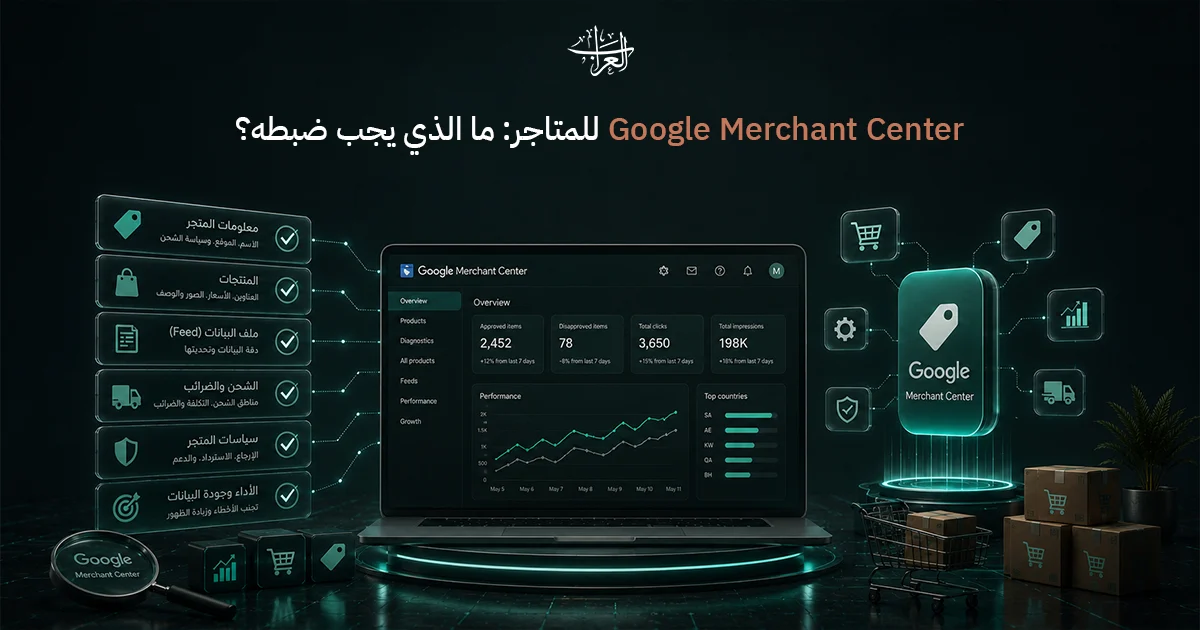
Google Merchant Center منصة مجانية تتيح لأصحاب المتاجر الإلكترونية إرسال بيانات منتجاتهم إلى Google وإدارتها، للاستفادة من فرص الظهور في البيانات المجانية وإعلانات Google Shopping المدفوعة.
تستقبل المنصة معلومات مثل اسم المنتج وسعره وصورته وتوفره، وتستخدمها Google لفهم المنتجات وعرضها في المواضع المناسبة. لكن إضافة المنتج إلى Merchant Center لا تعني قبوله تلقائيًا، كما أن قبوله لا يضمن ظهوره في كل عملية بحث.
ولا تقتصر أهمية دقة هذه البيانات على استيفاء متطلبات Google، بل تساعد أيضًا على وصول معلومات صحيحة عن المنتجات إلى العملاء، وهو جانب أساسي من Merchant SEO لتحسين أداء المتاجر الإلكترونية.
لبدء الاستخدام، أنشئ حسابًا في Merchant Center، وأضف بيانات نشاطك وموقع المتجر، ثم أكمل التحقق من الموقع وربطه بالحساب وفق الإعدادات المتاحة. بعد ذلك يمكنك اختيار الطريقة المناسبة لإرسال المنتجات.
اختيار مصدر بيانات المنتجات Product Feed
مصدر البيانات هو الوسيلة التي تنتقل من خلالها معلومات المنتجات من المتجر إلى Merchant Center، وتشمل الخيارات المتاحة:
- الربط المباشر مع منصة المتجر: مناسب عندما توفر المنصة تكاملًا مدعومًا لإرسال المنتجات وتحديثها.
- ملفات المنتجات: مثل XML أو TXT، ويمكن إعداد جلب دوري لها.
- Google Sheets: لإدارة معلومات المنتجات من جدول بيانات.
- Merchant API: للمتاجر التي تحتاج إلى ربط برمجي مع أنظمتها.
- الإضافة التلقائية من الموقع: تعتمد على اكتشاف المنتجات وقراءة بياناتها المنظمة، عند استيفاء المتطلبات.
إذا كنت تستخدم سلة أو زد، فتحقق أولًا من خيارات الربط المتاحة في متجرك قبل إنشاء مصدر جديد. راجع أيضًا المنتجات التي وصلت بالفعل إلى Merchant Center لتجنب إدارة بيانات متعارضة للمنتج نفسه.
كيف تضبط بيانات المنتجات في Google Merchant Center؟
لا يكفي إرسال المنتجات إلى Google؛ يجب أن تكون بياناتها مكتملة ودقيقة، وأن تتوافق مع المعلومات التي يجدها العميل عند فتح صفحة المنتج. وتختلف بعض المتطلبات بحسب فئة المنتج وبلد الاستهداف وطريقة العرض.
العنوان والوصف والصور
ابدأ بعنوان يحدد المنتج بوضوح، ويحتوي على أهم المعلومات التي تميزه، مثل العلامة التجارية أو النوع أو المقاس عندما تكون مناسبة.
مثلًا، بدل كتابة «حذاء رياضي»، يمكن استخدام «حذاء رياضي رجالي أسود مقاس 42» إذا كانت هذه المواصفات مطابقة للمنتج.
أما الوصف، فيوضح الخصائص والاستخدام والمعلومات التي تساعد العميل على فهم ما سيشتريه، دون حشو كلمات مفتاحية أو إضافة مزايا غير موجودة.
راجع كذلك رابط صفحة المنتج وصورته الأساسية، وتأكد من أن الصورة تمثل المنتج الفعلي ولا تتضمن عناصر ترويجية مخالفة لمتطلبات Google.
ومن التحديثات المهمة أن Google رفعت الحد الأدنى المطلوب لدقة الصور إلى 500×500 بكسل، على أن يبدأ تطبيق المتطلب في 31 يناير 2027، مع ظهور تحذيرات للصور المتأثرة قبل ذلك.
السعر والتوفر
يجب أن يتطابق السعر والعملة وحالة المخزون المرسلة إلى Merchant Center مع البيانات التي تظهر للعميل في المتجر.
إذا كان سعر المنتج في Google هو 150 ريالًا، بينما يظهر في صفحته بسعر 175 ريالًا، فقد يؤدي الاختلاف إلى رفض المنتج أو تقييد أهليته.
راجع السعر الأساسي والتخفيضات وحالة المخزون، خاصة عند وجود خيارات تختلف أسعارها أو كمياتها. ولا تعتمد على تحديث البيانات يدويًا إذا كان متجرك يغير الأسعار والمخزون باستمرار.
معرفات المنتجات وتصنيفاتها
تساعد معرفات المنتجات Google على التعرف إلى المنتج وتمييزه عن المنتجات المشابهة. وأهمها:
- GTIN: رقم التعريف التجاري العالمي للمنتج.
- Brand: العلامة التجارية الفعلية.
- MPN: رقم المنتج الذي تحدده الشركة المصنعة.
استخدم المعرفات الصحيحة عندما تكون متاحة ومطلوبة، ولا تنشئ أرقامًا عشوائية للمنتجات التي لا تمتلك معرفًا معتمدًا.
أما تصنيف المنتجات، فيشمل google_product_category، الذي يرتبط بتصنيفات Google، وproduct_type، الذي يصف تصنيف المنتج وفق تنظيم متجرك.
إذا كنت تبيع ملابس أو منتجات متعددة الخيارات، فراجع أيضًا خصائص اللون والمقاس والخامة، واستخدم item_group_id لربط المتغيرات عندما تنطبق متطلباته.
يمكن مراجعة التفاصيل في مواصفات بيانات المنتجات الرسمية من Google.
الشحن والاسترجاع
راجع معلومات الشحن والإرجاع المرتبطة بالمنتجات، وتأكد من توافقها مع السياسات المنشورة في متجرك.
حدد نطاق التوصيل وتكلفته والمدة المتوقعة، مع مراعاة شروط الشحن المجاني أو الحد الأدنى للطلب إن وجدت. أما سياسة الإرجاع، فيجب أن توضح المدة والشروط والتكاليف التي يتحملها العميل.
تختلف بعض متطلبات هذه الإعدادات بحسب السوق المستهدف، لذلك تحقق مما يلزم حسابك دون افتراض أن جميع البلدان تخضع للشروط نفسها.
كيف تشخص أخطاء المنتجات وتعالجها؟
عندما تظهر منتجات مرفوضة أو محدودة الأهلية، انتقل إلى قسم Needs attention داخل Merchant Center. يعرض القسم المشكلات التي تحتاج إلى مراجعة، والمنتجات المتأثرة بها.
ابدأ بتحديد نوع المشكلة، ثم افحص مصدرها قبل إجراء التعديل. فهناك فرق بين خطأ يمنع معالجة ملف المنتجات، ومشكلة تتعلق بأهلية منتج وصلت بياناته بالفعل إلى Google.
يوضح الجدول التالي أمثلة لأكثر المشكلات ارتباطًا ببيانات المنتجات:
| المشكلة | ما الذي تراجعه؟ | الإجراء المناسب |
| اختلاف السعر | السعر في مصدر البيانات وصفحة المنتج | تصحيح الاختلاف وتحديث البيانات |
| اختلاف التوفر | المخزون وحالة المنتج | إصلاح المزامنة وتحديث الحالة |
| GTIN غير صحيح | الرقم المسجل وبيانات المنتج الأصلية | استخدام المعرف الصحيح |
| صورة غير مطابقة | الصورة والرابط ومتطلبات Google | تعديل الصورة أو رابطها |
| بيانات ناقصة | الحقول المطلوبة لفئة المنتج | استكمال المعلومات من المصدر |
إذا كانت المشكلة تؤثر في منتجات كثيرة، فابحث عن سبب مشترك في إعدادات الربط أو مصدر البيانات قبل تعديل كل منتج بصورة منفصلة.
بعد الإصلاح، تحقق من وصول المعلومات الجديدة إلى Merchant Center، ثم راجع حالة المنتجات المتأثرة. قد تحتاج Google إلى إعادة معالجة البيانات أو مراجعتها، ويمكن طلب مراجعة عندما يكون الخيار متاحًا ومناسبًا للمشكلة.
لا تعتبر انتهاء التعديل داخل لوحة المتجر دليلًا على حل المشكلة؛ تأكد من تغير البيانات وحالة الأهلية في Merchant Center.
كيف تحافظ على تحديث بيانات المنتجات؟
قد تكون بيانات المنتجات صحيحة عند إرسالها لأول مرة، ثم تصبح غير دقيقة بعد تغيير الأسعار أو نفاد المخزون. لذلك تحتاج إلى آلية تحديث تناسب طريقة تشغيل متجرك.
إذا كنت تستخدم ربطًا مباشرًا، فتحقق من انتقال التعديلات بصورة صحيحة. أما مصادر الملفات، فيمكن إعداد جدول لجلب البيانات المحدثة بدل إعادة رفعها يدويًا في كل مرة.
تتيح Google أيضًا تحديث بعض معلومات المنتجات تلقائيًا، مثل السعر والتوفر، بالاعتماد على البيانات المنظمة والمعلومات التي تقرؤها من صفحات المتجر. لكن هذه الميزة لا تغني عن تحديث مصدر البيانات الأساسي بانتظام.
اختبر التحديث على منتج تغير سعره أو مخزونه، ثم راجع القيمة التي وصلت إلى Merchant Center. وإذا استمر الاختلاف، حدد هل المشكلة في بيانات المتجر أم توقيت المزامنة أم المعلومات التي تستطيع Google قراءتها.
قائمة فحص Google Merchant Center قبل إرسال المنتجات
قبل الاعتماد على بيانات المنتجات، راجع البنود التالية:
- هل اكتملت إعدادات الحساب والتحقق من موقع المتجر؟
- هل يعمل مصدر البيانات وتصل المنتجات منه بصورة صحيحة؟
- هل تحتوي المنتجات على المعلومات والمعرفات المطلوبة؟
- هل تتطابق الأسعار والمخزون مع صفحات المنتجات؟
- هل الصور والروابط والخيارات صحيحة؟
- هل تتوافق إعدادات الشحن والاسترجاع مع سياسات المتجر؟
- هل اختبرت تحديث البيانات وراجعت التنبيهات الموجودة؟
إذا ظهرت مشكلة تمنع معالجة البيانات أو تؤثر في أهلية المنتجات، عالجها قبل الاعتماد على المصدر. أما التحسينات التي لا تمنع الإرسال، فيمكن ترتيبها بحسب أهميتها للمنتجات المستهدفة.
إذا كانت منتجات متجرك مرفوضة أو تظهر بمعلومات غير صحيحة، تواصل مع العراب لمراجعة إعدادات Google Merchant Center ومصدر بيانات المنتجات.
إذا كانت منتجات متجرك مرفوضة في Google Merchant Center أو تظهر ببيانات غير صحيحة، يمكنك الاستعانة بالعراب لمراجعة إعدادات الربط ومصدر بيانات المنتجات وتحديد أسباب المشكلة. أرسل رابط متجرك وأمثلة على الأخطاء الظاهرة في الحساب، لنحدد معك أولويات المعالجة ونطاق العمل المناسب وطريقة التحقق من الإصلاحات.
أسئلة شائعة عن Google Merchant Center
هل يكفي ربط متجر سلة أو زد لقبول جميع المنتجات؟
لا. الربط يساعد على إرسال البيانات، لكنه لا يضمن اكتمالها أو توافقها مع سياسات Google. راجع حالة المنتجات بعد المزامنة، خاصة المعرفات والأسعار والمخزون والخصائص المطلوبة.
لماذا لا يظهر المنتج في Google رغم قبوله؟
قد يكون المنتج مؤهلًا للعرض لكنه لا يظهر عند بحث معين بسبب مدى ملاءمته للاستعلام وعوامل العرض الأخرى. راجع وجهة العرض وحالة المنتج وتقارير الأداء، ولا تفترض وجود خطأ في البيانات لمجرد عدم العثور عليه عند البحث يدويًا.
هل يجب إنشاء مصدر بيانات جديد عند إضافة منتجات للمتجر؟
ليس بالضرورة. إذا كان المصدر الحالي يدعم إضافة المنتجات وتحديثها، فيمكن أن تنتقل المنتجات الجديدة من خلاله. تحقق من إعدادات المزامنة قبل إنشاء مصدر إضافي.
حمّل نسخة PDF أو اسأل سؤالك
اكتب اسمك ورقمك لتنزيل الملف فورًا، أو أرسل سؤالك فقط ونرد عليك على واتساب.